Tract — облачная платформа для проектирования инженерных сетей, паспортизации объектов инфраструктуры и управления полевыми работами. Система объединяет инструменты проектирования, геоинформационные функции и модуль управления задачами с интеграцией корпоративного мессенджера MAX.
Платформа работает в браузере и не требует установки дополнительного программного обеспечения. Все данные хранятся в облаке и синхронизируются между пользователями в реальном времени.
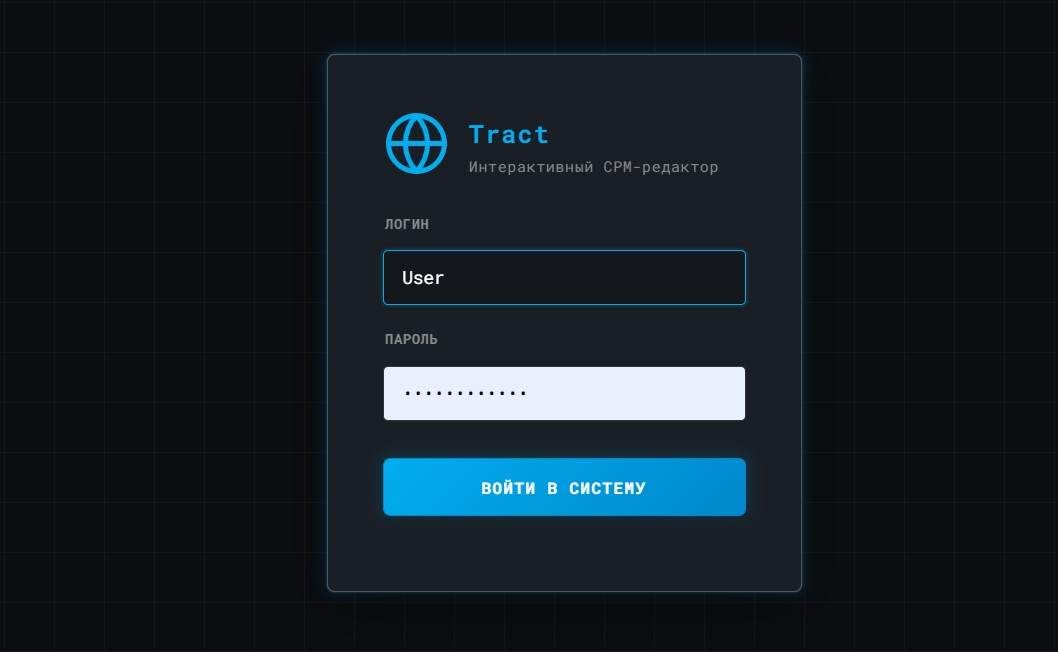
Вход в систему выполняется через форму авторизации на главной странице.
Введите логин и пароль, выданные администратором
Нажмите кнопку "ВОЙТИ В СИСТЕМУ"
Система автоматически определит вашу роль и назначенный проект
После успешной авторизации загрузится последнее состояние проекта
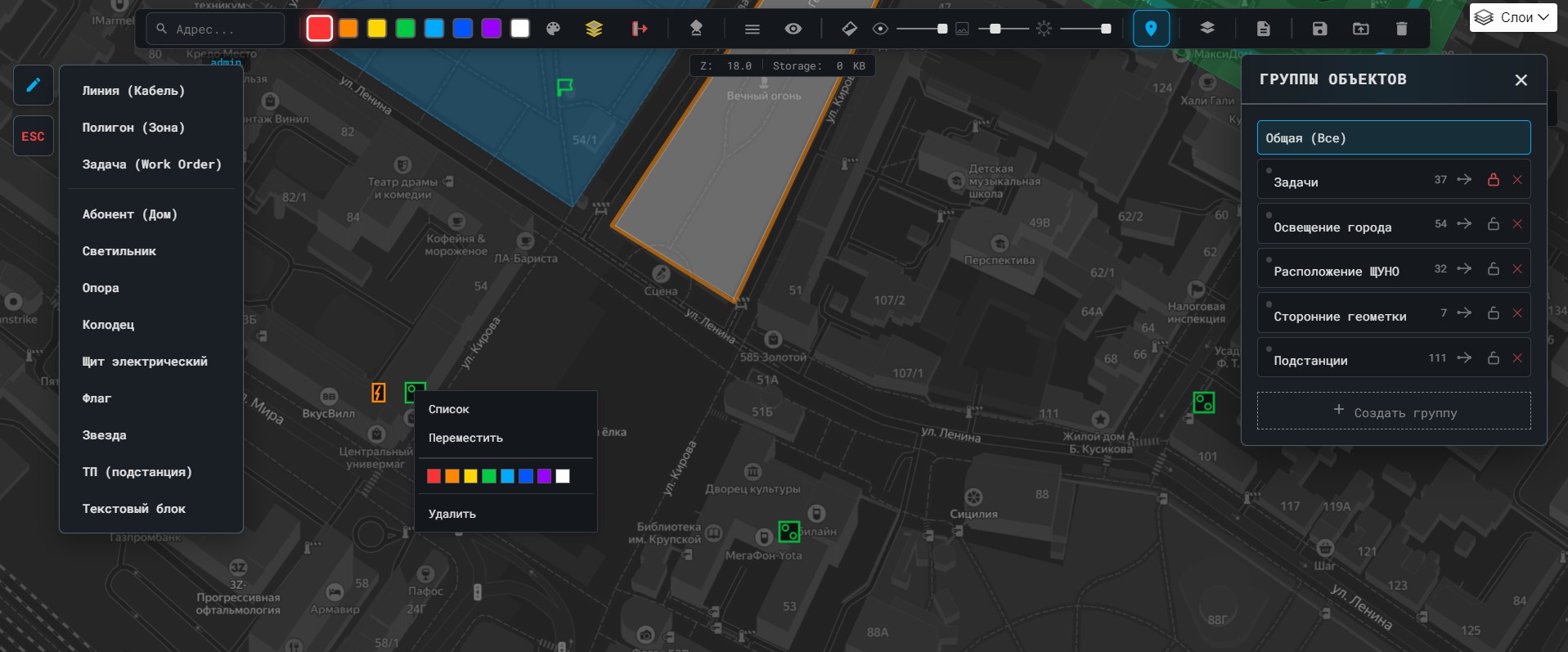
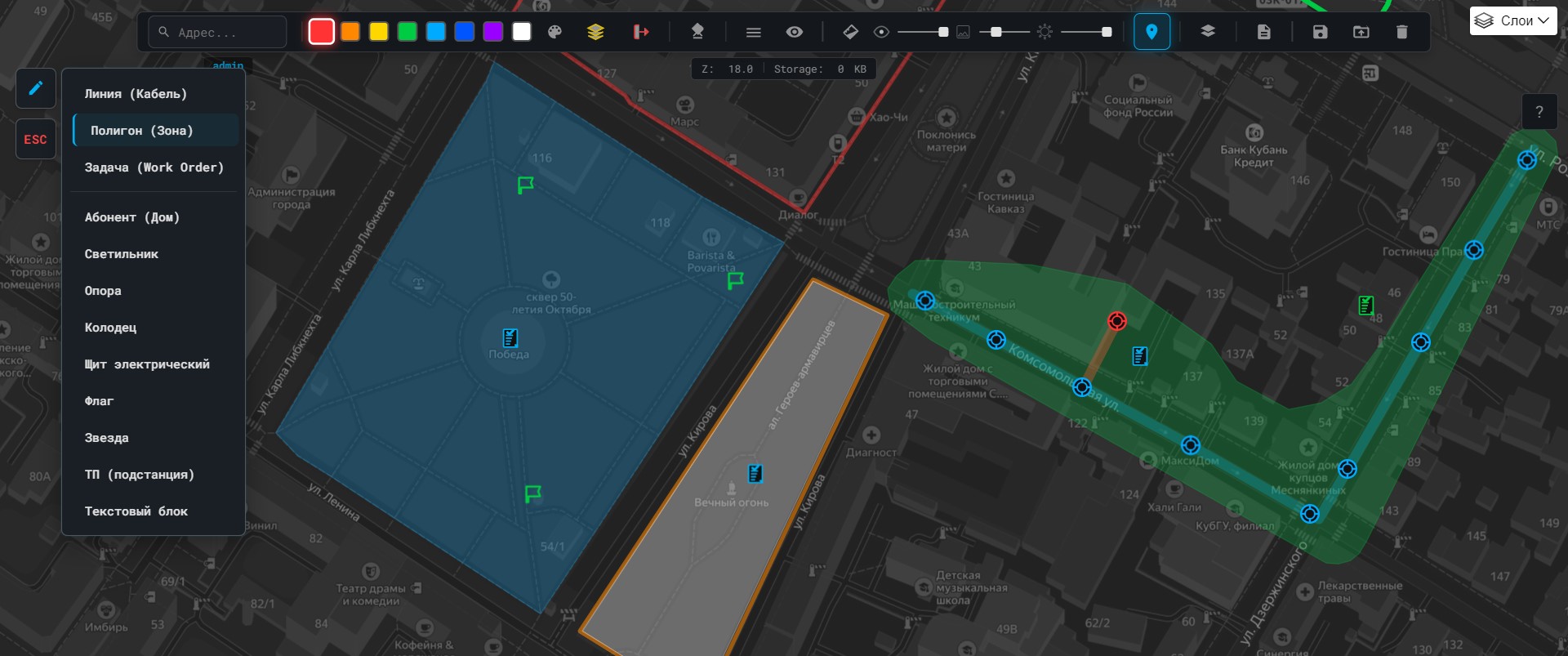
Рабочее пространство разделено на функциональные зоны:
Инструмент "Линия" предназначен для трассировки кабельных линий и трубопроводов.
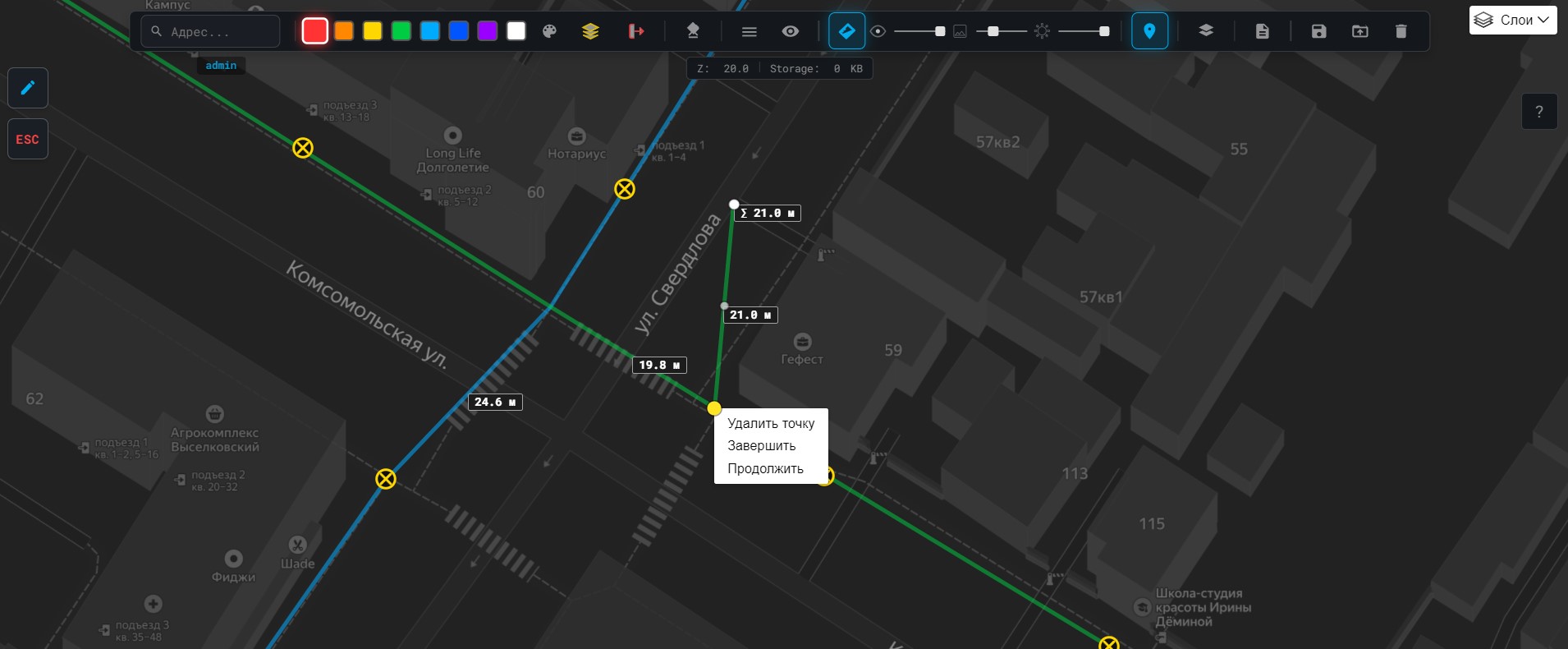
Выберите инструмент, последовательно указывайте точки поворота трассы левой кнопкой мыши. Завершение построения — двойной клик или нажатие клавиши ESC.
Для продолжения существующей трассы нажмите ЛКМ на конце линии и выберите "Продолжить линию". Новые сегменты станут частью единого объекта. Линию можно продолжить из любого узла, нажав "Продолжить линию" вблизи этого узла.
ЛКМ по линии → "Редактировать узлы" позволяет изменять форму трассы. Перетаскивание узлов изменяет маршрут линии. Удаление узлов выполняется через контекстное меню.
Система автоматически отображает длину каждого сегмента линии (при включенной функции). Общая длина линии показывается в конце трассы. Единицы измерения: метры и километры. Функция измерений включается/выключается кнопкой "Размеры" в верхней панели.
ПКМ по линии открывает окно свойств кабеля. Доступны параметры:
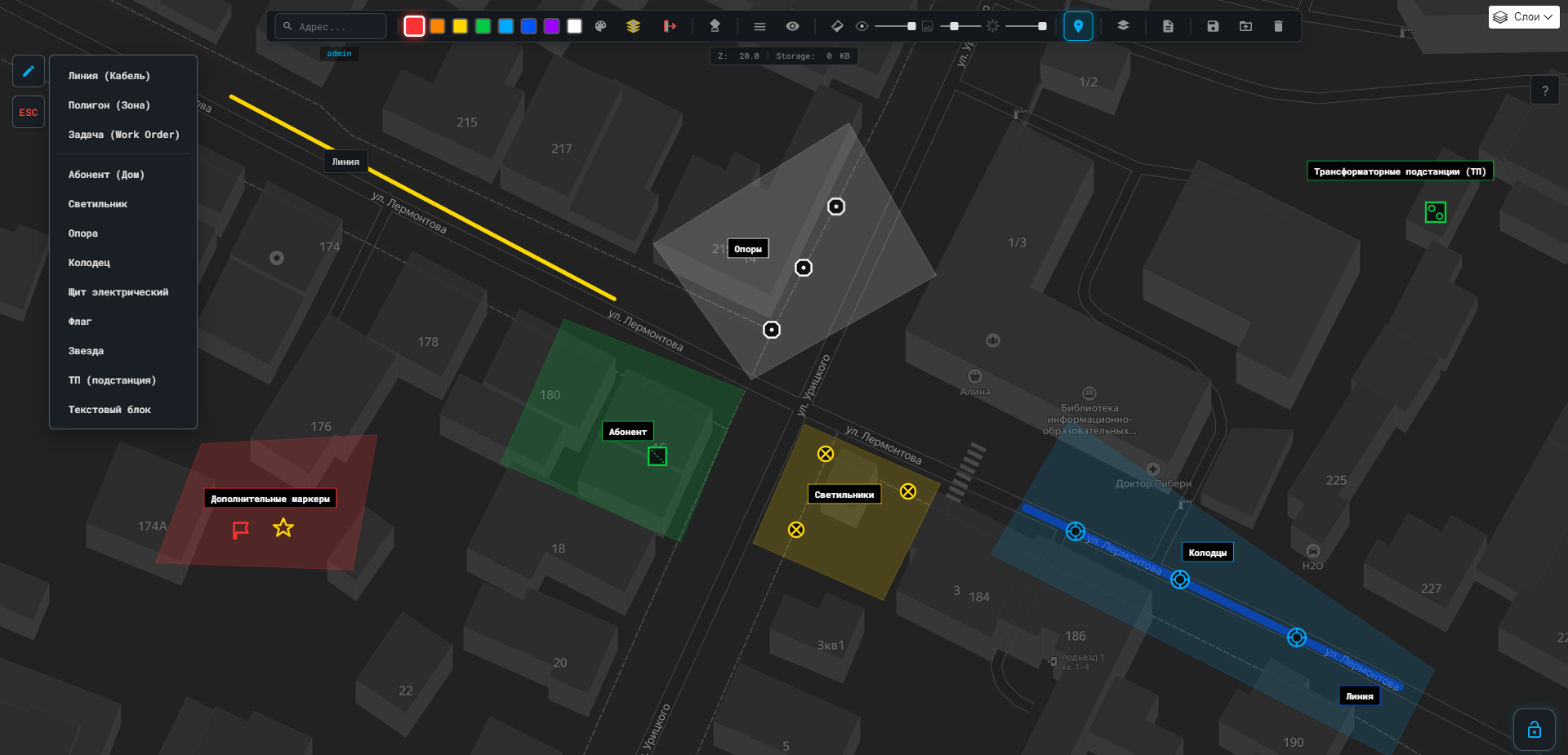
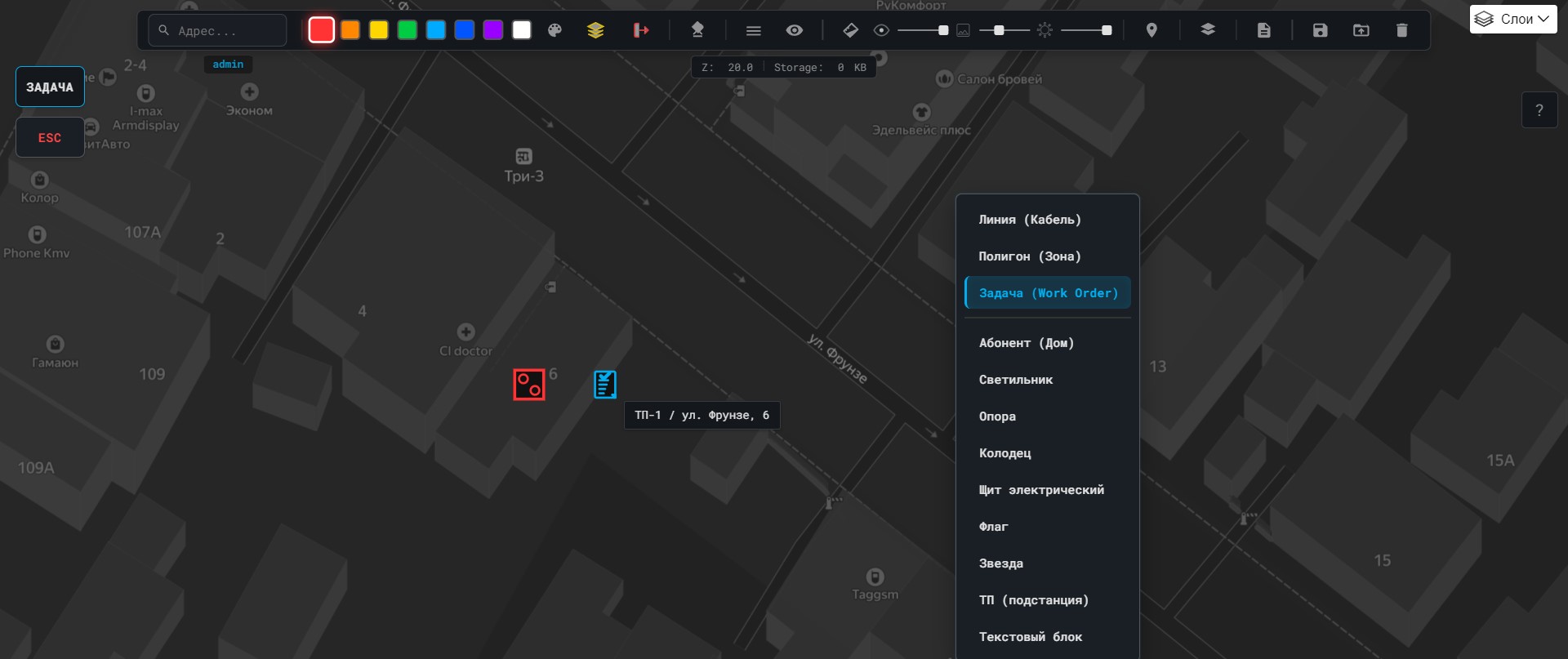
Библиотека условных обозначений включает следующие типы объектов:
Элементы воздушных линий электропередачи. Используются для обозначения точек крепления кабелей.
Элементы наружного освещения. Обозначают точки установки осветительных приборов.
Узлы коммутации и распределения. Обозначают места установки распределительных щитов.
Узлы коммутации подземных сетей. Используются для обозначения смотровых колодцев.
Точки подключения конечных потребителей. Обозначают места подключения домов и зданий.
Узлы питания и преобразования напряжения. Обозначают места расположения подстанций. Не перемещаются по умолчанию. При выборе красного цвета создается связанная задача с наименованием ТП.
Для пометки важных точек, доступен экспорт в CSV.
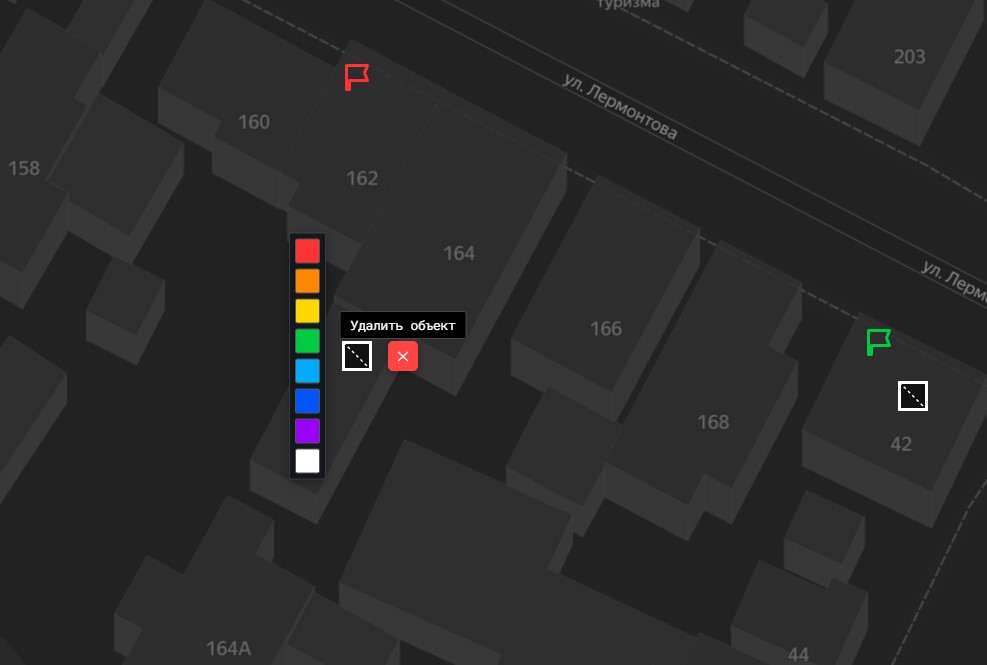
Для обозначения особых объектов.
Для добавления подписей и комментариев. Не перемещаются.
Инструмент "Полигон" служит для обозначения зон покрытия или земельных участков.
Выберите инструмент, последовательно указывайте углы зоны левой кнопкой мыши. Завершение — двойной клик или соединение с начальной точкой.
Система автоматически рассчитывает и отображает площадь полигона в подсказке. Единицы измерения: квадратные метры, гектары, квадратные километры. Площадь обновляется автоматически при изменении геометрии.
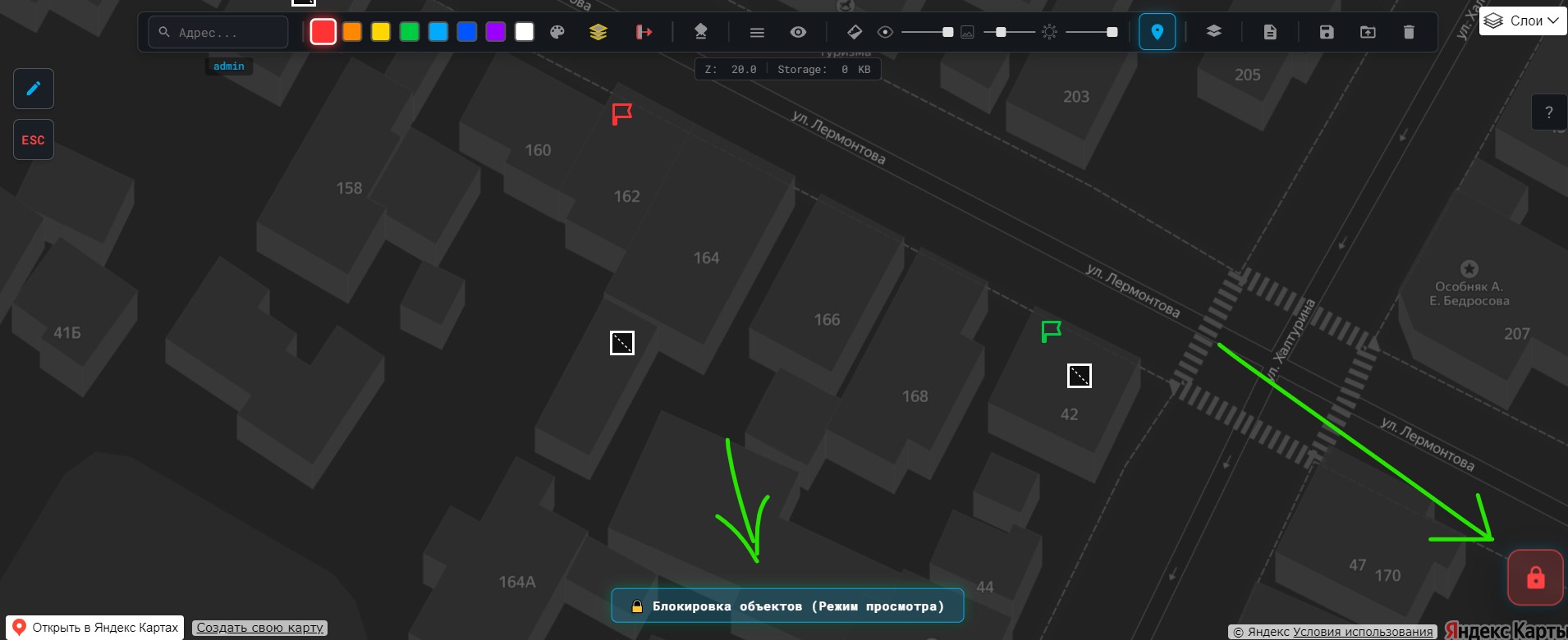
Кнопка "Режим просмотра" в правом нижнем углу блокирует все объекты для редактирования. В режиме просмотра объекты отображаются серым цветом. Режим просмотра предотвращает случайные изменения.
Объекты автоматически блокируются при редактировании другим пользователем. Заблокированные объекты отображаются серым цветом. Блокировка снимается автоматически при завершении редактирования или отключении пользователя.
Точечные объекты (кроме текстовых блоков и ТП) можно перемещать перетаскиванием. Линии и полигоны не перемещаются целиком, редактируются через узлы. При перемещении объект временно блокируется для других пользователей.
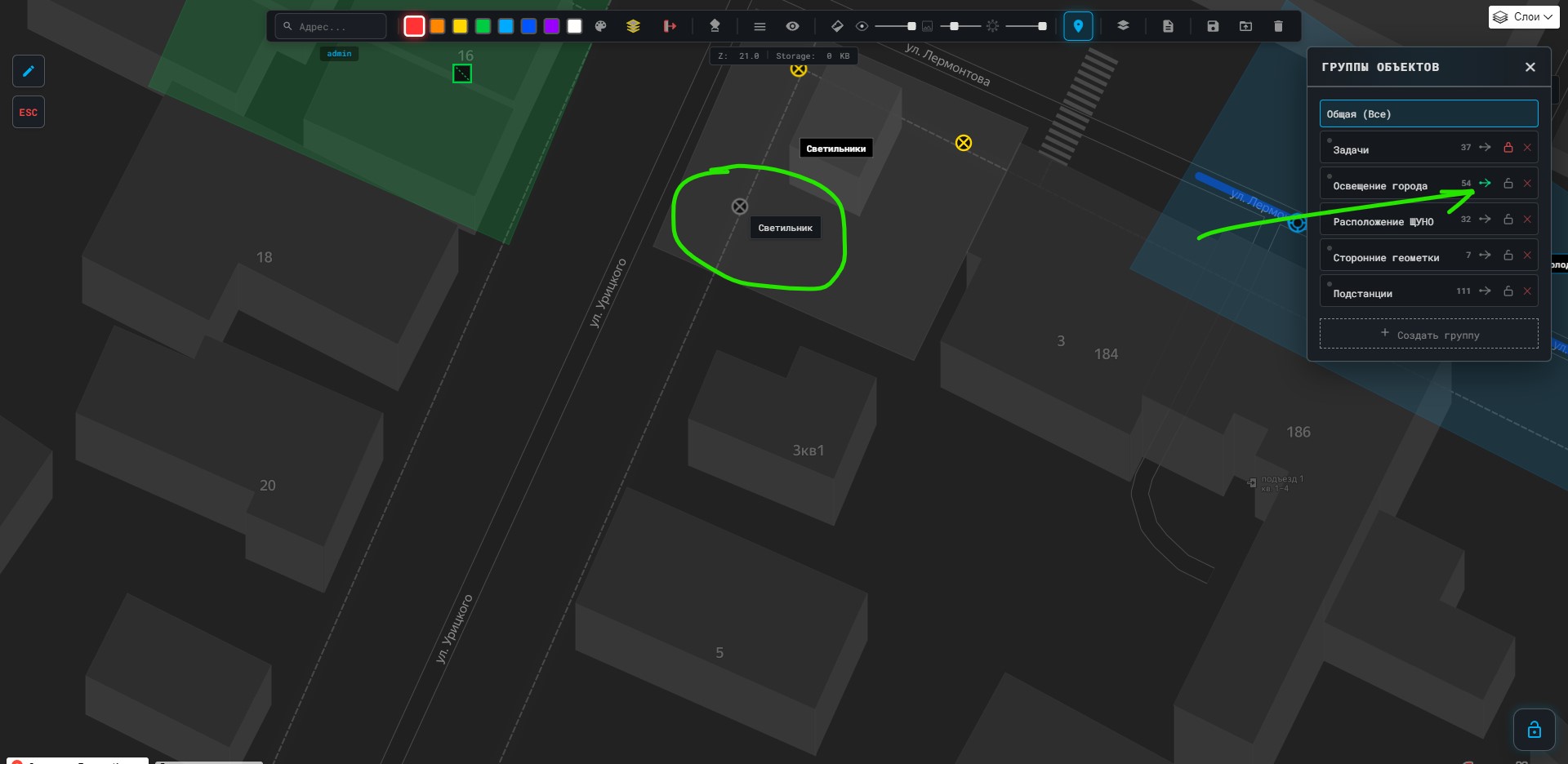
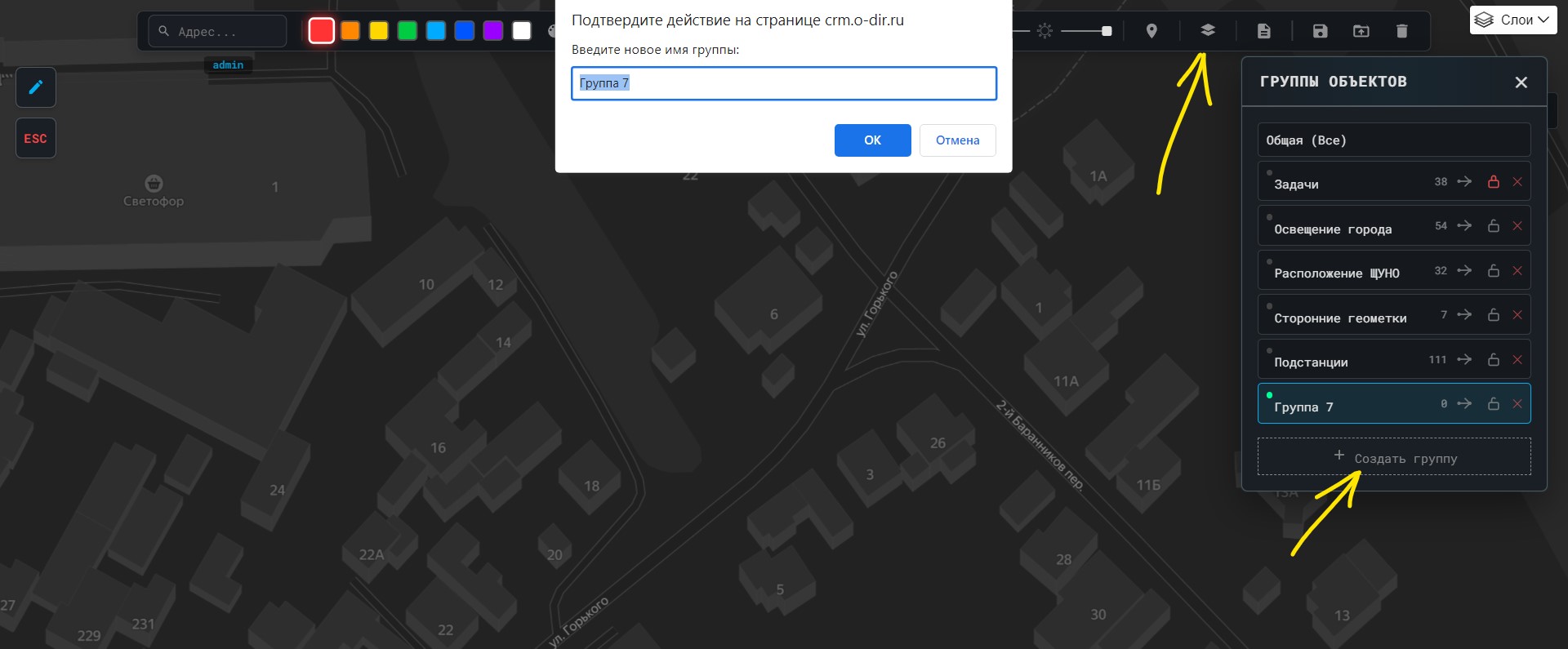
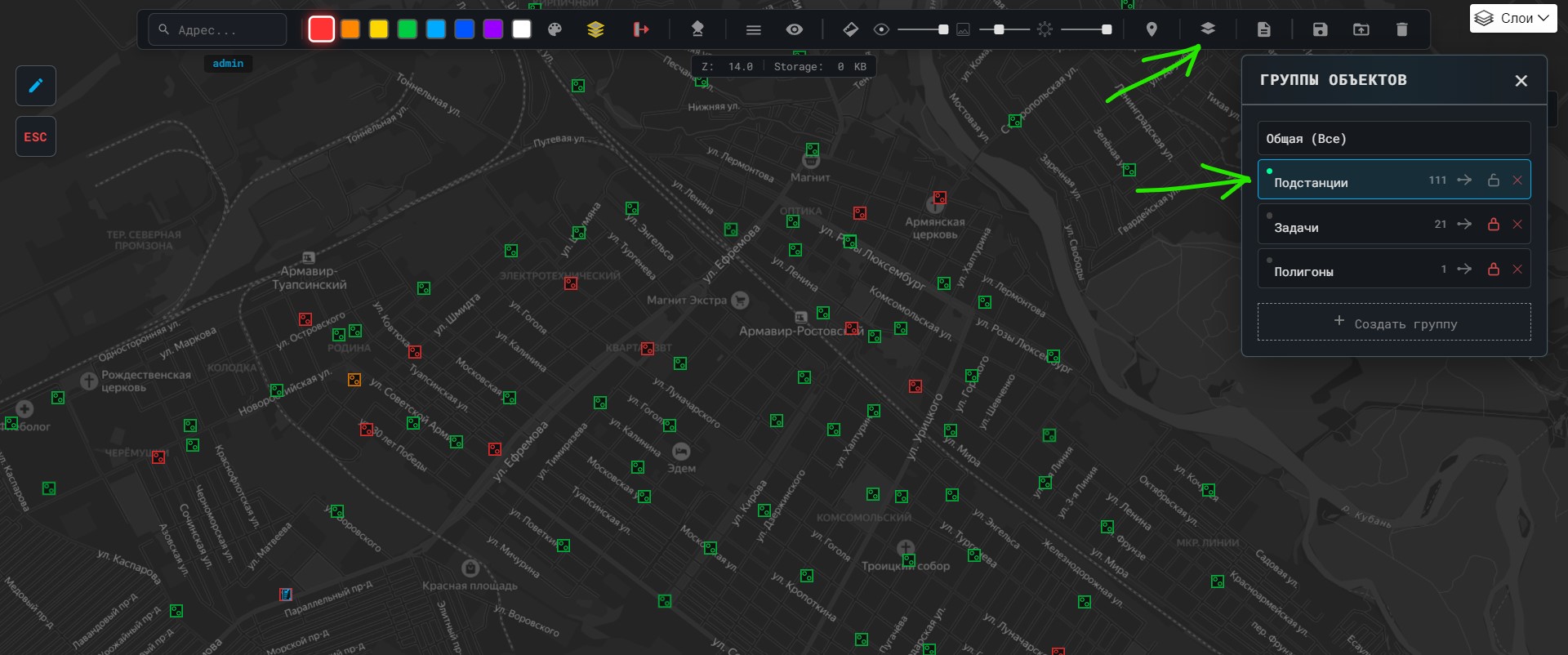
Режим перемещения активируется через меню групп. Выберите целевую группу и нажмите "Переместить объекты в эту группу". Клик по объекту перемещает его в выбранную группу. Объекты целевой группы отображаются серым цветом для визуального контроля. Для выхода из режима перемещения выберите другую группу или нажмите ESC.
Все новые объекты создаются в активной группе. Активная группа выделяется в списке групп. Переключение активной группы выполняется кликом по названию.
Группу можно заблокировать для предотвращения изменений. Заблокированные группы отображаются с индикатором блокировки. Объекты заблокированных групп не доступны для редактирования.
Группу можно удалить через контекстное меню. При удалении группы объекты остаются, но теряют привязку к группе. Рекомендуется переместить объекты в другую группу перед удалением.
По умолчанию отображаются все группы. Можно скрыть все группы, кроме активной. Переключение выполняется через меню групп.
См. раздел "Перемещение объектов" выше.
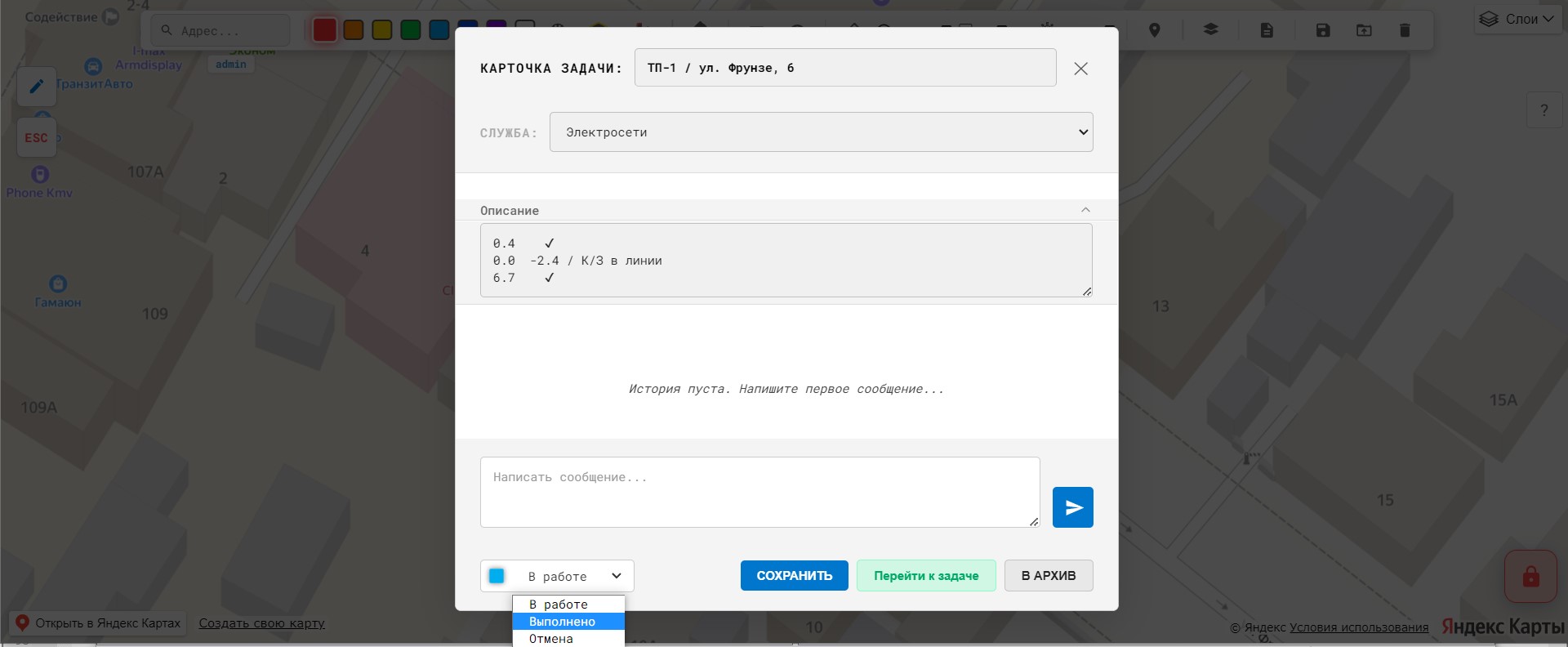
Открывается кликом по задаче на карте. Содержит название, описание, статус, назначенную службу. История комментариев отображается в виде чата. Доступна для всех пользователей проекта.
Статус задачи изменяется в карточке задачи. При изменении статуса фиксируется время изменения. Уведомления о изменении статуса отправляются в MAX.
Все пользователи проекта могут добавлять комментарии. Комментарии отображаются с указанием автора и времени. Уведомления о новых комментариях отправляются в MAX (если настроена интеграция). Автор комментария может удалить свой комментарий.
Только мастер может назначать службу задаче. Служба выбирается из списка городских служб проекта. Назначенная служба отображается в карточке задачи.
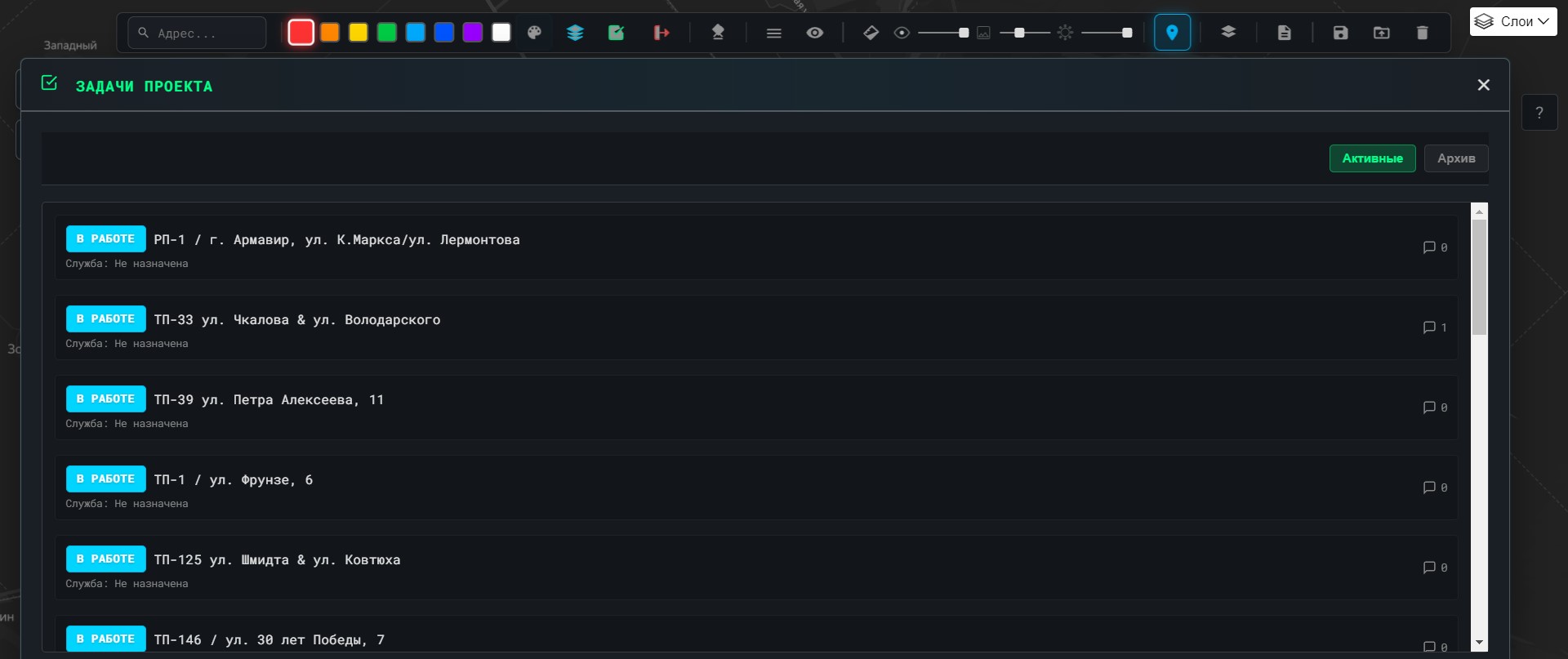
Кнопка "Задачи проекта" в верхней панели (для мастеров и пользователей). Отображает все активные задачи проекта.
Клик по задаче в списке открывает карточку задачи. Для мастеров доступно архивирование задач. Архивированные задачи скрываются с карты, но сохраняются в базе данных.
Только мастер может архивировать задачи. Архивированная задача удаляется с карты. Данные задачи сохраняются для истории. Архивированные задачи можно восстановить или удалить навсегда.
Доступно только для мастеров проекта. Откройте панель "Управление проектом". В разделе "Городские службы" введите название службы и нажмите "Создать".
Только мастер может удалить службу. При удалении службы задачи и пользователи теряют привязку к службе.
В панели задач можно фильтровать задачи по назначенной службе. Это упрощает распределение работы между службами.
При назначении задачи службе уведомления получают все пользователи этой службы. Уведомления отправляются в MAX (если настроена интеграция).
Кнопка "Управление проектом" в верхней панели (только для мастеров). Открывает панель с функциями управления.
Список всех пользователей, имеющих доступ к проекту. Отображается роль пользователя, назначенная служба, статус онлайн. Мастер может изменить роль пользователя (user/master). Мастер может назначить службу пользователю. Мастер может добавить дополнительную информацию о пользователе.
См. раздел "Городские службы" выше.
Доступ к архиву задач проекта. Просмотр истории выполнения задач.
Кнопка "Админка" в верхней панели (только для администраторов). Открывает панель администратора.
Администратор может сохранить последний выбранный проект. При следующем входе загружается сохраненный проект.
После привязки уведомления о задачах и комментариях отправляются в MAX. Уведомления получают все пользователи проекта, имеющие привязку к MAX. Администраторы также получают уведомления.
Уведомления содержат название задачи, автора и текст сообщения. Уведомления отправляются в чат MAX пользователя.
Кнопка "Сохранить" в верхней панели. Сохраняет все объекты проекта в файл JSON. Включает группы, настройки отображения. Файл можно использовать для резервного копирования или переноса в другой проект.
ПКМ по флагу открывает контекстное меню. Выберите "Экспорт флагов в CSV". Создается файл CSV с координатами всех флагов проекта. Файл содержит название, широту и долготу.
Кнопка "Загрузить" в верхней панели. Выберите "Загрузить проект". Выберите файл JSON с данными проекта. Данные загружаются в текущий проект. При загрузке генерируются новые UUID для всех объектов.
Кнопка "Загрузить" в верхней панели. Выберите "Загрузить объекты KML/KMZ". Выберите файл KML или KMZ. Система предложит выбрать тип объектов для импорта. Объекты из файла создаются на карте.
Кнопка переключения темы в верхней панели. Доступны светлая и темная темы. Настройка сохраняется в браузере.
Ползунок в верхней панели. Регулировка от 10% до 100%. Применяется к новым объектам.
Ползунок в верхней панели. Регулировка от 20% до 200%. Применяется ко всем точечным объектам.
Ползунок в верхней панели. Регулировка яркости карты от 10% до 100%.
Кнопка "Видимость объектов" в верхней панели. Открывает меню управления видимостью типов объектов. Можно скрыть или показать определенные типы объектов. Настройка применяется ко всем объектам выбранного типа.
Кнопка "Размеры" в верхней панели. Включает/выключает отображение длин сегментов линий. Влияет на производительность при большом количестве линий.
Кнопка "Вкл/Откл объекты карты" в верхней панели. Включает/выключает отображение точек интереса на карте. Отключение улучшает производительность и упрощает работу с объектами проекта.
Иконки объектов автоматически скрываются при масштабе менее 10. Толщина линий автоматически уменьшается при отдалении. Это улучшает производительность и читаемость карты.
Колесико мыши или жесты на мобильных устройствах. Кнопки масштабирования на карте (если включены).
Быстрое удаление объектов с карты. Альтернатива контекстному меню для удаления.
Задачи нельзя удалять ластиком. Для удаления задач используйте кнопку удаления в карточке задачи.
Поле поиска расположено в верхней панели. Введите адрес или название места. Система предложит варианты из базы Яндекс.Карт. Выберите нужный вариант для перехода к месту на карте. Нажмите ENTER для поиска.
Система автоматически синхронизирует изменения каждые 10 секунд. Изменения других пользователей отображаются в реальном времени через WebSocket. При изменении объекта другим пользователем объект временно блокируется.
В правом верхнем углу отображается индикатор состояния сохранения:
Система автоматически создает резервные копии проектов ежедневно в 03:00. Копии сохраняются на сервере в директории backups. Формат файлов: project_{id}_{name}_{date}.json
Восстановление из резервной копии выполняется администратором. Требует доступа к серверу. Применяется ко всему проекту целиком.
Отмена текущего действия, закрытие меню, выход из режима рисования
Открытие/закрытие меню инструментов
Поиск адреса (в поле поиска)
Ежедневное автоматическое резервное копирование. Хранение бэкапов в защищенной директории. Возможность ручного экспорта данных.
Объекты автоматически блокируются при редактировании. Блокировка предотвращает конфликты при одновременной работе нескольких пользователей. Блокировка снимается автоматически при завершении редактирования.